
Testes de serviço nem sempre são fáceis, mas ajudam a trazer uma grande qualidade ao projeto. Um dos grande problemas que boa parte dos analistas de qualidade podem enfrentar, é em integrar serviços externos ao Postman.
Nesse artigo, irei demonstrar como podemos integrar o banco de dados NOSQL DynamoDB ao Postman. Mas primeiro de tudo, você sabe o que é o DynamoDB?
DynamoDB
Os bancos de dados NoSQL são, basicamente, bancos de dados que não são relacionais (SQL). O nome NoSQL já demonstra um pouco disso “Not Only SQL” (Não somente SQL em tradução literal). Esses banco de dados não precisam, necessariamente, ser parecidos entre si, mas sim são classificados assim justamente por serem diferentes dos modelos relacionais. O termo “NoSQL” foi criado em 1998, mas só foi vingar somente em 2006, quando foi citado pelo Google.
O DynamoDB é o banco não relacional exclusivo da Amazon, sendo um dos melhores, senão o melhor banco de dados não relacional, e é claro com milhares de tutoriais de como integrar aos serviços serveless da própria Amazon. Mas como este não é o foco deste artigo, vamos integrar o Postman ao DynamoDB?
Integrando o Postman ao DynamoDB!
Enquanto o Postman cobre uma demanda incrível de testes de serviço para todas as mais diversas Rest API’s já criadas, porque não integrar com o DynamoDB? Além de permitir que facilite os testes automatizados, o controle de acessos ao banco pode ser melhor implementado, já que somente é necessário uma chave de acesso.
Então, para começar você vai precisar de acesso a console da Amazon para gerar sua chave de acesso, ao DynamoDB e não menos importante ao Postman.
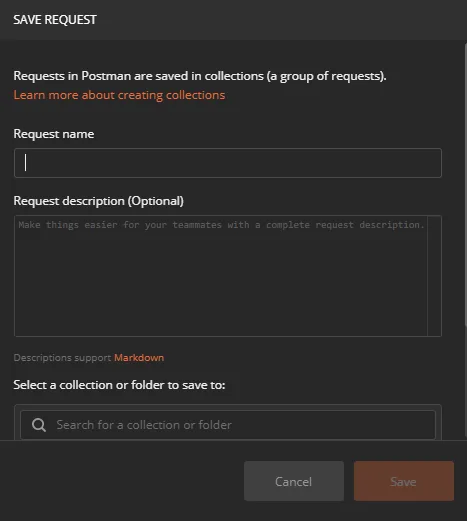
No Postman, selecione criar nova requisição, preencha os dados conforme você desejar.
Feito isso, você precisará gerar uma chave de segurança no console da AWS. Você pode conseguir essa chave, clicando sobre seu usuário e em Minha Credenciais de Segurança.
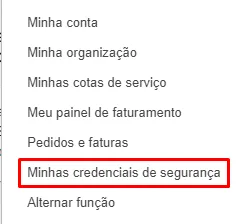
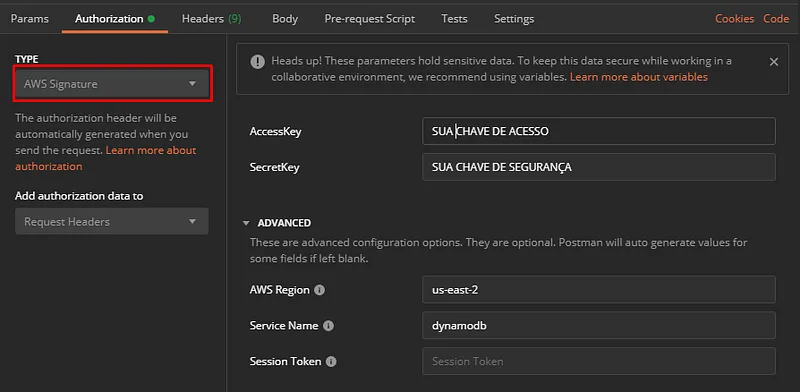
Acessando essa página, você pode estar gerando uma Chave de acesso, logo embaixo. Você vai precisar salvar a Access Key e a Secret Key do seu usuário. Salvando esses dois valores, iremos utilizar eles na guia de autorização do Postman. Você irá substituir os valores, conforme demonstrado abaixo, lembrando que a Região que você colocar, deve ser a que você está utilizando atualmente. Já o nome do serviço, é o serviço que você pretende buscar, como vamos utilizar o DynamoDB, fica como dynamodb.
Na sua URL de requisição, você deve colocar o serviço que você pretende buscar, mais o domínio e a ação que você pretende realizar. No nosso caso, ficará dessa forma. Lembrando que o domínio é aonde você está utilizando os serviços da Amazon. Nós faremos um Scan na tabela. Lembrando que a requisição deve ser um Post.

Já no cabeçalho da nossa requisição devemos passar o X-Amz-Target, que em nosso caso é a versão da API que utilizaremos com a função que iremos passar. E também é importante passar o Content-Type, para que a API não encontre problemas ao formatar a resposta, outras informações o Postman irá preencher manualmente para você. Na sua requisição, deve ficar parecido com a imagem abaixo:

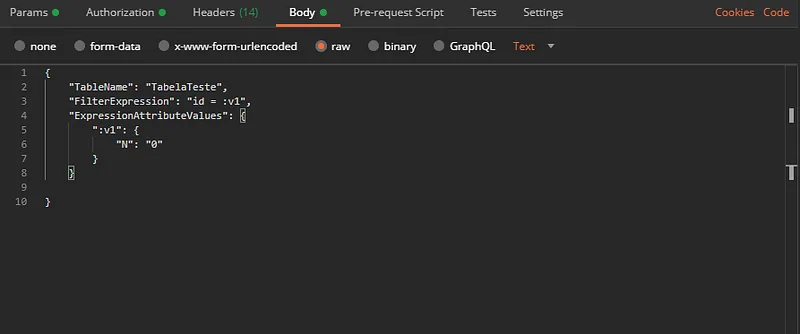
Feito tudo isso, só falta você passar o corpo da requisição. No nosso caso, como estamos utilizando um Scan, teremos que passar o nome da tabela e o que iremos procurar. E temos que utilizar um filtro, já que é um SCAN e não podemos pegar o valor pela Partition Key ou Sort Key do Dynamo.
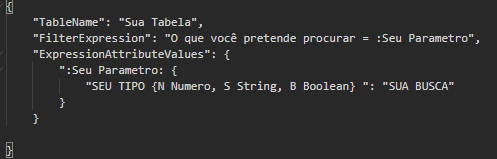
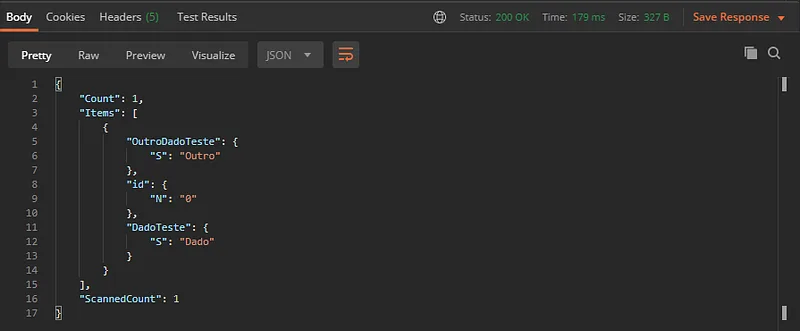
Agora só realizar a busca, e você terá os resultados no seu corpo de resposta no Postman!
Se você quiser saber quais comandos você pode estar enviando para realizar as buscas no DynamoDB, só procurar na documentação da Amazon, ou acessar este link que você vai direto para lá.
Agradecimento especial ao Vinicius Martins por ter auxiliado na configuração do Dynamo/Postman e ao Wesley Salmi pelo seu conhecimento infinito.
Referências
Banco de dados NoSQL — Um Manual prático e didático
Amazon Dynamo DB
Documentação do Postman/DynamoDB